
Занятия проходят на платформе Контур.Толк. Ссылка на подключение отправляется при записи, но её всегда можно получить заново через бота:
Запросите у бота информацию о своих ближайших занятиях командой /classes — там же, в карточке занятия, можно посмотреть и раздел «Домашка».
Контур.Толк доступен и с телефона, и в браузере, но мы рекомендуем скачать приложение на компьютер — в нём шире функционал (например, доступно рисование на экране).

Подключение
При переходе по ссылке для подключения к уроку сервис попросит вас представиться. Вводите имя и фамилию ученика, чтобы преподаватели могли легко вас идентифицировать, и нажмите «Продолжить».
Если браузер или система запросят разрешения (на камеру, микрофон или доступ к другим приложениям) — нажмите «Разрешить».
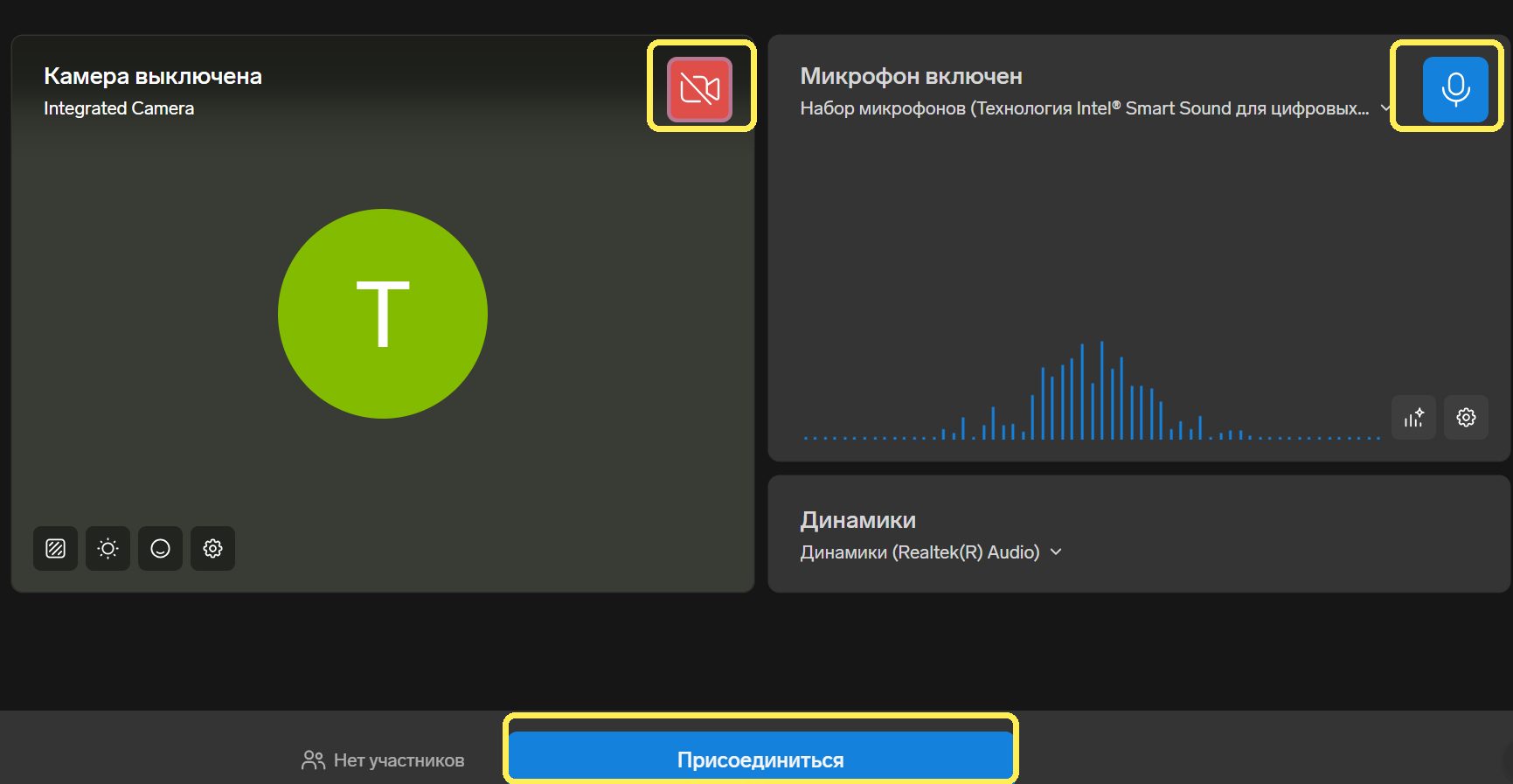
Настройки при подключении
Дальше система покажет первичные настройки. Включите камеру, пока отключите микрофон и нажмите «Присоединиться».

Общий зал
Всё занятие вы находитесь в общем зале вместе с остальными учениками и ждёте вызова от преподавателя.
Важные кнопки внизу экрана: микрофон, камера — и отдельно кнопка чата.

Очередь — через чат
В этом формате очередь на сдачу задач формируется прямо в общем чате. Когда решили задачу и готовы её сдать — напишите в чат сообщение «Хочу сдать».
Сообщения выстраиваются одно за другим — преподаватели вызывают учеников в порядке очереди, в котором пришли сообщения.
После того как вас выслушали, преподаватель удаляет ваше сообщение «Хочу сдать» из чата — так очередь остаётся актуальной для всех.

Сессионные залы — у каждого педагога свой
В этом формате сессионные залы закреплены не за учениками, а за принимающими преподавателями — одновременно задачи могут принимать несколько педагогов, у каждого свой зал.
Самим искать и заходить в зал не нужно: когда подходит ваша очередь, преподаватель сам переводит вас к себе в зал.
Важно: просто ждите в общем зале после того как написали «Хочу сдать» — вас переведут автоматически.

Рассказ решения — демонстрация экрана
В процессе рассказа решения понадобится демонстрация экрана — можно показать весь экран целиком или окно одной программы. Советуем показывать окно программы — так удобнее и ничего лишнего не попадёт в кадр.
В приложении (не в веб-версии) доступен режим «Рисование на экране» — оставляйте его включённым, а «Звук компьютера» держите выключенным.

Как рисовать на экране
Пока включена демонстрация, сверху появляется панель: курсор, перемещение, карандаш, стрелка, ластик, отменить/повторить, корзина «стереть всё» и кнопка «Остановить».
Подробнее о рисовании на экране — в справке Контур.Толк.

Структура занятия (1 час 20 минут)
- Отдельной теории в начале обычно нет — занятие с первых минут построено вокруг решения и сдачи задач.
- Как только задача решена — напишите в общий чат «Хочу сдать» и продолжайте решать дальше, ожидая вызова. Не сидите без дела в ожидании — используйте время с пользой.
- Одновременно принимать задачи могут несколько преподавателей — у каждого свой сессионный зал.
- Когда подходит ваша очередь (по порядку сообщений в чате), преподаватель сам переводит вас в свой зал — искать зал самостоятельно не нужно.
- Вы демонстрируете решение (экран, при необходимости — рисование), преподаватель проверяет и объясняет ошибки, если они есть.
- После разговора преподаватель удаляет ваше сообщение «Хочу сдать» из чата — значит, очередь обновилась. Если решение оказалось неверным, дорешайте и снова напишите «Хочу сдать», когда будете готовы.
- В конце занятия все возвращаются в общий зал — сессионные залы закрываются, и преподаватель проводит общий разбор задач.
- После разбора преподаватель присылает новую подборку задач — их нужно решить до следующего занятия. Ссылку на домашнее задание всегда можно найти и в боте (см. в начале инструкции — команда /classes и раздел «Домашка»).

Готовьтесь заранее
Время на сдачу ограничено, а очередь в чате может расти быстро, поэтому:
- Решайте задачи до занятия, приходите уже с готовыми решениями;
- После первой сдачи не бегите сдавать заново сразу — сначала спокойно исправьте ошибки;
- Свою «доску» в Контур.Толке завести нельзя — используйте пустой лист презентации, PowerPoint или заранее сфотографированное решение.